చిన్న తెరపై బోర్డుకు మరింత స్థలం
ఆడేందుకు బోర్డుకు స్థలం కావాలి; గడియారాలు, బటన్లు దాని పక్కనే సులభంగా కనిపించే చోట ఉండాలి. DUEL 1.1.61లో బోర్డు పరిమాణం, అంశాల అమరికను మార్చాము; 1.1.62 వెర్షన్ అదే అమరికను కొనసాగిస్తుంది.
అందుబాటులోని స్థలంలో చతురస్రపు బోర్డు
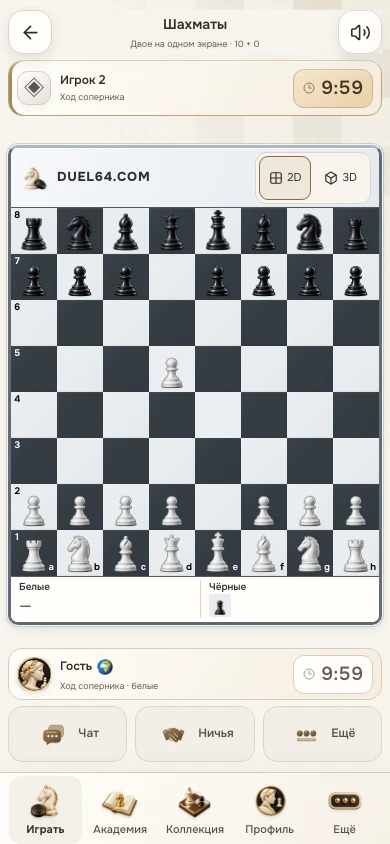
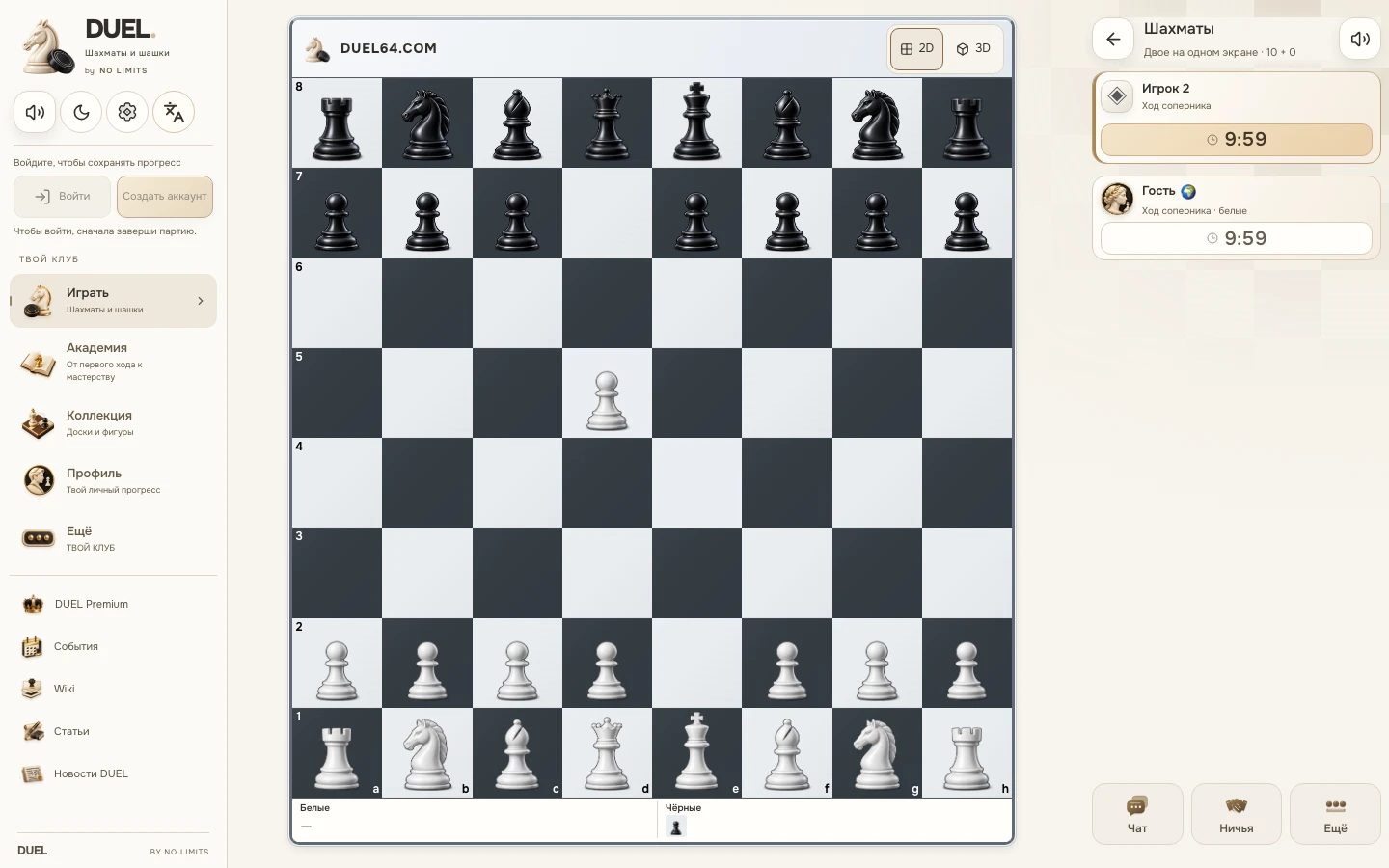
చదరంగం బోర్డు నిష్పత్తులను కాపాడుతుంది: మొత్తం 64 గడులూ చతురస్రాలుగానే ఉంటాయి. ఇరుకైన తెరపై అది అందుబాటులోని వెడల్పును ఉపయోగిస్తుంది; వెడల్పైన విండోలో ఆట ప్రదేశం ఎత్తును కూడా బట్టి పరిమాణం నిర్ణయిస్తుంది. గడియారాలు, ఎవరి వంతు అనేది తెలిపే సమాచారం, అవసరమైన బటన్లు చుట్టూ ఉంటాయి.
బోర్డు కింద పట్టుబడిన పావుల పట్టీ కూడా మొత్తం అమరికలో భాగమే. తక్కువ ఎత్తున్న విండోలో పేజీని స్క్రోల్ చేయవచ్చు; దాంతో బోర్డు, నియంత్రణలు ఒకదానిపై మరొకటి పడకుండా అందుబాటులో ఉంటాయి.
ఫోన్లోనూ కంప్యూటర్లోనూ అదే ఆట
నిలువు దిశలో బోర్డే ప్రధానంగా కనిపిస్తుంది. వెడల్పైన విండోలో పక్క అంశాలకు మరింత స్థలం లభిస్తుంది. విండో పరిమాణం మార్చినా, పరికరాన్ని తిప్పినా ప్రస్తుత స్థితిని అలాగే ఉంచి ఇంటర్ఫేస్ అమరిక మారుతుంది.
కింద ఉన్న స్క్రీన్షాట్లలో ఇరుకైన, వెడల్పైన విండోల్లో నిజమైన ఆటను పోల్చవచ్చు. అవి నిర్దిష్ట విండో పరిమాణాలు, ఎంచుకున్న థీమ్ను చూపిస్తాయి. వేర్వేరు బ్రౌజర్లు, తెరపై కీబోర్డు, సిస్టమ్ బార్లు అందుబాటులోని స్థలాన్ని మార్చవచ్చు.
లేత, ముదురు థీమ్లు
రెండు థీమ్లలో ఆట తెర నిర్మాణం ఒకటే. రూపం మారినా తెల్ల, నల్ల పావుల చిత్రాలు, బోర్డు కింద గుంపుల పేర్లు, నియంత్రణల అర్థం మారదు.
సాధారణ 2D బోర్డే ప్రారంభ వీక్షణగా ఉంటుంది. Atelier 3Dని విడిగా ప్రారంభించవచ్చు; దానికి సొంత వీక్షణ కోణం, సెట్టింగ్లు ఉన్నాయి. మీ తెరపై పరిమాణం పరీక్షించేందుకు అలవాటైన 2Dతో మొదలుపెట్టి గడులను ఎంచుకోవడం, గడియారాలు చూడడం సౌకర్యంగా ఉందో చూడండి.
మీ తెరపై ప్రయత్నించండి
చదరంగం తెరిచి కొన్ని ఎత్తులు వేసి, ఫోన్ను తిప్పండి లేదా విండో పరిమాణం మార్చండి. బోర్డు అంచులు, గడియారాలు, పట్టుబడిన పావుల వరుసను చూడండి. తర్వాత స్థానిక ఆటను అలాగే ఉంచి హోమ్ తెరకు వెళ్లి, కొనసాగింపు బటన్తో మళ్లీ ఆడండి.
ఏదైనా అంశం అందుబాటులోని స్థలం బయటకు వెళ్తే, విండో పరిమాణం, బ్రౌజర్, పరికరం దిశ తెలియజేయండి. అలాంటి ఉదాహరణ ఫోన్ మోడల్ను ఊహించకుండా నిర్దిష్ట అమరికను పరీక్షించడంలో సహాయపడుతుంది.